
團隊為何選擇影片去背轉 GIF
團隊選擇 影片轉透明 GIF 的原因很簡單:GIF 迴圈動畫在網站、聊天應用程式與社群平臺之間具有廣泛相容性。
AI 主體分離
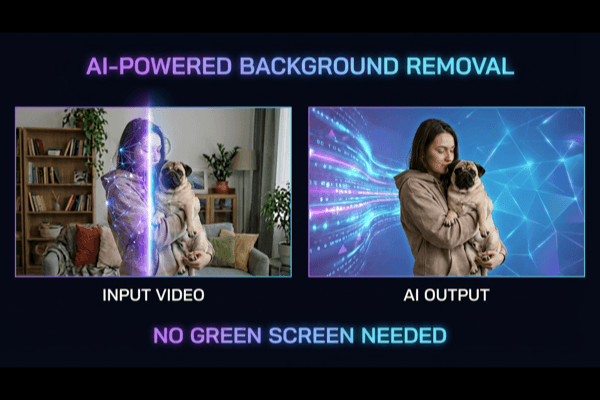
透過 AI 逐格分離主體,將影片去背後轉成 GIF,無須手動畫遮罩,減少重複編輯。
方便跨平台分享
影片去背後匯出的 GIF,可用於社群留言、貼文、簡報及輕量網頁元件。
可重複使用的資產
同一段原始影片可製作多種循環動畫,讓團隊增加內容版本,無須重複拍攝。
加快製作流程
行銷活動與產品發布需要快速調整素材。透過預覽與循環動畫匯出流程,加快內容製作與發布。
多格式靈活性
即使主要輸出為 GIF,也能在同一次處理中保留其他匯出選擇,配合網站與剪輯軟體的需求。
團隊友善的流程
記錄常用設定並檢查品質,讓創作者、行銷人員與設計師製作影片去背 GIF 時,維持一致且可預期的效果。
簡單、透明的定價
無訂閱鎖定。僅在匯出最終輸出時付費。
基本方案
適合試用影片去背轉 GIF 流程
(180 點數) • 3 分鐘處理時間
包含內容:
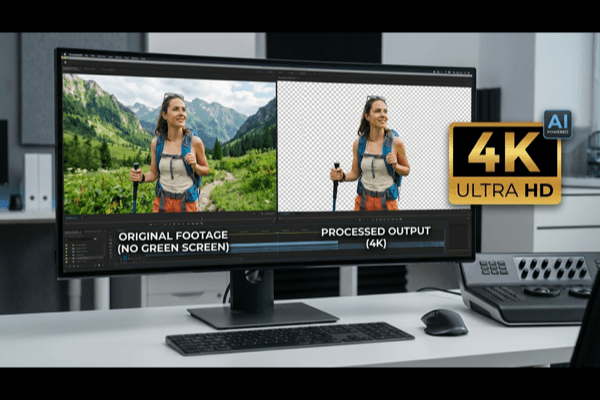
- 支援最高 4K 影片處理
- GIF 和透明匯出選項
- 匯出前預覽
- 批次處理
- API 存取
標準
每週影片去背到 gif 製作的理想選擇
(600 點數) • 10 分鐘處理時間
包含內容:
- 支援最高 4K 影片處理
- GIF 和透明匯出選項
- 批次處理(最多 2 支影片)
- 匯出前預覽
- API 存取
PRO
專為長影片或 100 多個較短影片而設計
(1800 點數) • 30 分鐘處理時間
包含內容:
- 支援最高 4K 影片處理
- GIF 和透明匯出選項
- 批次處理(最多 3 支影片)
- 匯出前預覽
- API 存取
優先確認主體品質
將去背影片轉成 GIF 時,穩定的邊緣能提升品質。先確認主體清晰,再調整循環動畫的構圖與長度。
保持迴圈簡短且有目的性
短剪輯通常會產生更清晰的輸出。將 bg 影片刪除為 gif 以進行共享的團隊通常使用簡潔的迴圈,以提高可讀性並縮小尺寸。
製作清晰易辨識的透明 GIF
1. 選擇簡短且適合循環的動作
使用簡短的手勢或產品轉動,並有明確的開始和結束。短迴圈更容易檢視,並且通常會比長場景建立更小的檔案。
2. 轉換前先移除背景
上傳原始影片,檢查去背後主體在移動時的效果。單純將影片轉成 GIF,並不會自動移除背景。
3. 匯出時保留透明背景
選擇透明背景與 GIF 輸出。若先加入純色或圖片背景,該背景會一併匯出,成品便不再透明。
4. 檢查要使用的邊緣和檔案大小
GIF 的每個像素只能完全透明或不透明,因此細髮絲與動態模糊的邊緣,可能比影片預覽更生硬。請將實際下載的 GIF 放在目標背景上測試;若需要更細緻的半透明邊緣,可考慮在相容播放器中使用 WebM。
格式參考: MDN 媒體格式文件.
影片去背轉 GIF 常見問題
為創作者與團隊解答 影片轉透明 GIF的常見問題。
GIF 會保留音訊嗎?
不會。GIF 只儲存動畫,沒有音軌。若內容需要語音、音樂或音效,請使用影片格式。
為什麼透明 GIF 的邊緣有鋸齒?
GIF 的調色盤有限,且不支援半透明像素。細髮絲與柔和陰影可能變成較生硬的邊緣,請在預定使用的背景上檢查動畫。
如何縮小 GIF 檔案?
匯出前可縮短片段並降低畫面尺寸。若轉換流程支援影格率設定,降低影格率也能縮小檔案,但動作會較不流暢。
網站疊加素材使用 WebM 會更合適嗎?
WebM 在相容播放器中可保留半透明效果,較適合細節豐富的動態主體。若目標平台接受動畫圖片,GIF 也是實用選擇;請先確認平台支援的格式與檔案大小限制。
為什麼通訊軟體顯示純色背景?
請先檢查下載到本機的 GIF。部分平台會轉換上傳的媒體,或以純色底顯示透明區域。除了編輯器預覽,也應確認上傳到目標平台後是否仍保留透明度。
準備好將 BG 影片刪除為 GIF 了嗎?
開始下一個 影片轉透明 GIF 專案,運用精準 AI、快速預覽與適合現代內容團隊的匯出選項。