
簡單、透明的定價
無須訂閱,僅依影片處理用量付費。
基本方案
非常適合使用 webm alpha 輸出測試影片
(180 點數) • 3 分鐘處理時間
包含內容:
- 支援最高 4K 影片處理
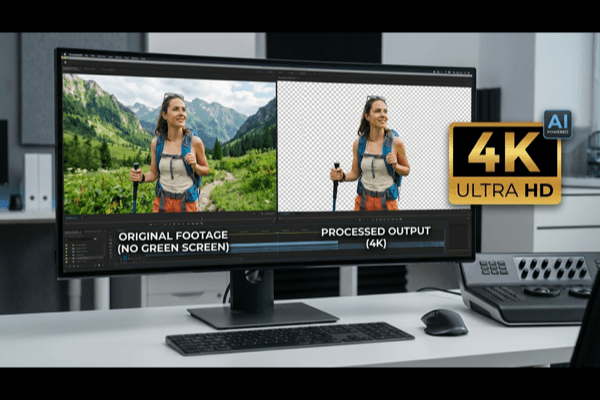
- 透明背景(WebM、MOV、PNG 序列、GIF、WebP)
- 所有影片皆可預覽
- 批次處理
- API 存取
標準
適合較長影片或多個短影片
(600 點數) • 10 分鐘處理時間
包含內容:
- 支援最高 4K 影片處理
- 透明背景(WebM、MOV、PNG 序列、GIF、WebP)
- 批次處理(最多 2 支影片)
- 所有影片皆可預覽
- API 存取
PRO
專為長影片或 100 多個較短影片而設計
(1800 點數) • 30 分鐘處理時間
包含內容:
- 支援最高 4K 影片處理
- 透明背景(WebM、MOV、PNG 序列、GIF、WebP)
- 批次處理(最多 3 支影片)
- 所有影片皆可預覽
- API 存取
需要客製化報價或更大量的處理額度? 請聯絡 support@removebgvideo.com
為什麼 Teams 選擇透明的 WebM 工作流程
透過 WebM Alpha 影片流程 製作可重複使用的透明動態素材。無須重建每個場景,只要將同一段 含 Alpha 通道的透明影片 放入不同版型、主題與活動概念,就能維持視覺一致性。
AI 主體分離
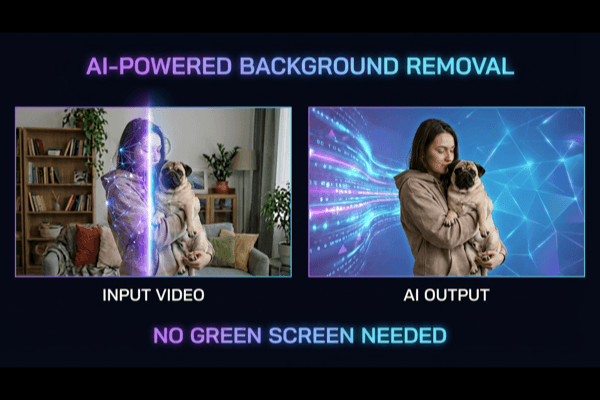
無須架設綠幕,即可製作清晰的 WebM 透明影片 ,保留髮絲、手部與衣物的動態細節。
可重複使用的運動資產
一段 透明 WebM 影片 即可用於網站主視覺、功能區塊、廣告及新手引導模組,充分運用原始素材。
匯出並測試 WebM Alpha 疊加
1. 匯出時保留透明度
移除原始背景後,保留透明背景並選擇 WebM 匯出。若選用不透明的新背景,成品會將主體與背景合併,即使副檔名是 .webm 也不會保留透明度。
2. 用兩種顏色測試檔案
將下載的影片分別放在淺色與深色網頁背景上,確認主體周圍能透出頁面底色。除了第一格,也要檢查髮絲與衣物移動時的邊緣。
3.將其嵌入為影片
使用 HTML video 元素載入 WebM,並指定 video/webm MIME 類型。測試時加入播放控制項;裝飾性循環影片可設定靜音、循環及頁面內播放,並為偏好減少動態效果的使用者提供靜態圖片。
4. 驗證您的實際播放環境
能播放 WebM,不代表一定能顯示 Alpha 透明度。請測試使用者常用的瀏覽器與裝置;若透明度無法呈現,可提供預先合成純色背景的版本,避免假設所有播放器都支援 Alpha。
格式參考: MDN 媒體格式文件.
透明 Alpha 影片工作流程常見問題解答
解答常見問題,協助團隊建立可重複使用的 WebM 透明影片 製作流程。
所有 WebM 檔案都支援透明背景嗎?
不是。WebM 是容器格式,影片編碼本身必須包含透明度資料,播放器也必須支援。將 MP4 副檔名改成 .webm,並不會新增 Alpha 通道。
為什麼透明影片看起來是黑色背景?
播放器可能以黑色顯示透明區域,或不支援 Alpha 通道解碼。判定匯出結果不透明之前,請先在目標瀏覽器中,將同一個檔案放在有色背景上測試。
可以用 MP4 作為透明影片的備用格式嗎?
標準 H.264 MP4 匯出不會保留 Alpha 通道。可將主體與選定背景合成後作為備用影片,但不能將它視為透明格式的替代品。
這個 WebM 可以上傳到任何社群平台嗎?
請先確認平台是否保留透明度,上傳服務可能會將影片轉成不透明格式。若要發布完整社群影片,建議上傳前先將主體與預定場景合成。
發布前應如何檢查匯出結果?
在目標瀏覽器中,分別使用淺色與深色背景完整播放下載的檔案,觀察動作中的邊緣。完成正常託管或上傳流程後,再用另一台裝置確認效果一致。

準備好建立透明的 WebM 工作流程了嗎?
開始下一個 WebM Alpha 影片 專案,運用預覽、清晰邊緣與合適的匯出設定,滿足產品、行銷及創意團隊需求。