
簡單、透明的定價
無須訂閱,僅依影片處理用量付費。
基本方案
適合測試更換背景的效果
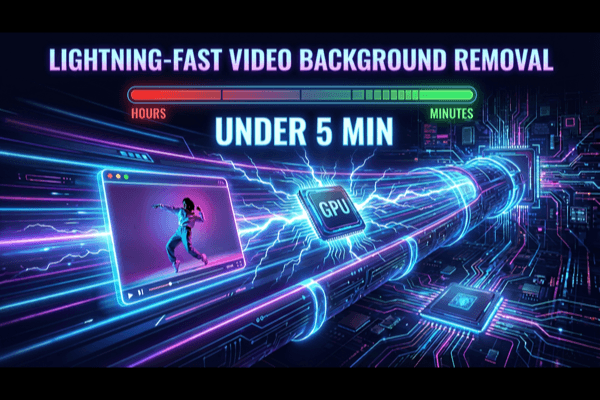
(180 點數) • 3 分鐘處理時間
包含內容:
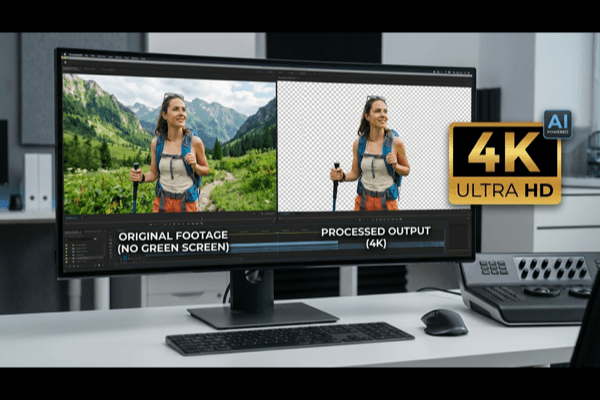
- 支援最高 4K 影片處理
- 背景替換+透明輸出
- 匯出前預覽
- 批次處理
- API 存取
標準
適合較長影片或多個短影片
(600 點數) • 10 分鐘處理時間
包含內容:
- 支援最高 4K 影片處理
- 背景替換+透明輸出
- 批次處理(最多 2 支影片)
- 匯出前預覽
- API 存取
PRO
專為長影片或 100 多個較短影片而設計
(1800 點數) • 30 分鐘處理時間
包含內容:
- 支援最高 4K 影片處理
- 背景替換+透明輸出
- 批次處理(最多 3 支影片)
- 匯出前預覽
- API 存取
需要客製化報價或更大量的處理額度? 請聯絡 support@removebgvideo.com
為什麼團隊使用線上更改影片背景
透過 線上影片換背景 流程,團隊可製作能重複使用的主體素材。無須重新拍攝各個場景,只要將同一份 去背素材 放入不同活動情境,就能維持訊息與風格的一致性。
AI 主體分離
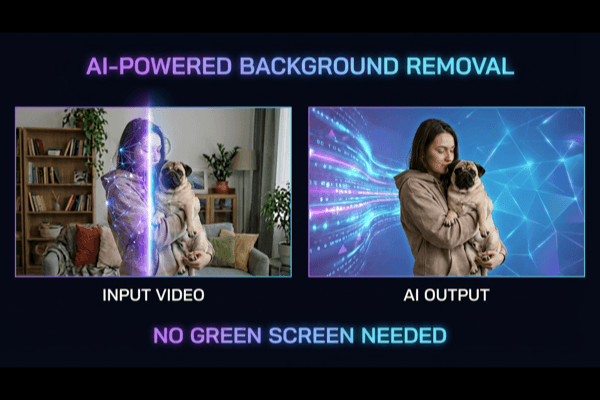
線上更換影片背景 ,無須綠幕也能保留清晰的主體邊緣、自然動作,以及髮絲與手部細節。
可重複使用的創意變體
一份 影片換背景素材,即可從同一段拍攝內容製作首頁影片、廣告版本、新手引導場景與社群活動素材。
如何更換影片背景
1. 準備簡短的測試片段
選擇主體清楚、光線均勻的素材,先用幾秒鐘的頭部轉動或手部動作測試,確認較難處理的邊緣,再處理完整長片。
2. 移除原始背景
上傳片段並移除背景,檢查髮絲、手指與衣物在移動時的效果。若主體與背景難以區分,請改用光線較好的原始素材,避免只用新背景掩蓋問題。
3. 選擇新背景
在工作區選擇純色或上傳背景圖片,讓背景的構圖與光線配合主體。簡潔的場景,通常比拍攝角度不一致的複雜圖片更自然。
4. 依用途選擇匯出格式
對於完成的場景,選擇背景並匯出 MP4。要在其他地方繼續合成,請保持背景透明並選擇 WebM 或其他受支援的 Alpha 格式。在發布之前重播下載的檔案。
線上更改影片背景常見問題解答
為團隊解答常見問題,協助建立可重複使用的 線上影片換背景 流程。
沒有綠幕也能更換影片背景嗎?
可以。AI 能從一般拍攝素材中辨識主體。清晰的光線與明確的前景有助於去背,但仍應仔細檢查動態模糊、重疊主體與細髮絲。
可以使用自己的背景圖片嗎?
可以。去背後,在工作區選擇圖片背景並上傳自訂圖片。匯出前請確認新場景與主體的搭配效果。
更換影片背景是免費的嗎?
處理前請確認帳號中可用的預覽與點數。付費處理及匯出取決於點數餘額與所選項目,詳細資訊請參閱價格頁面。
應該下載 MP4 還是透明 WebM?
若要將新背景合併為完整影片的一部分,請使用 MP4。若需要在相容瀏覽器或剪輯軟體中,將主體疊加到其他場景,請選擇透明 WebM。
為什麼主體邊緣會閃爍?
動態模糊、壓縮失真,以及主體與原始背景的差異不足,都可能造成邊緣不穩定。請在淺色與深色背景下檢查相同時間點,並盡量使用更清晰的原始素材。

準備好線上更改影片背景了嗎?
開始下一個 影片換背景 專案,透過預覽、精準場景替換及多種匯出格式,滿足產品、行銷與創意團隊的需求。