
Transparentes GIF aus Video erstellen
Transparente GIF-Loops zum Teilen erstellen
Möchten Sie ein transparentes GIF aus einem Video erstellen – für Social Media, Sticker oder eingebettete Loops? Laden Sie den Clip hoch, stellen Sie das Motiv per KI frei und exportieren Sie in wenigen Minuten ein sauberes animiertes GIF.
Video-Hintergrund sofort entfernen
Laden Sie Ihr Video hoch und lassen Sie den Hintergrund automatisch von der KI entfernen
Zum Hochladen klicken oder Datei hierher ziehen
Unterstützte Formate: MP4, MOV und WebM
Uploads mit sexuellen oder nicht jugendfreien Inhalten, expliziter Gewalt, politisch sensiblem Material oder Minderjährigen sind verboten. Nutzungsbedingungen
4K
Max. Qualität
60
Max. Länge
$1.50-$4
Pro Minute
Warum Teams transparente GIFs aus Videos erstellen
Teams entscheiden sich aus einem einfachen Grund dafür, ein transparentes GIF aus einem Video zu erstellen: GIF-Loops gehören weiterhin zu den kompatibelsten Animationsformaten für Websites, Chat-Apps und soziale Plattformen.
KI-gestützte Motivfreistellung
Sie können den Video-Hintergrund ohne manuelle Maskierung entfernen. Die KI stellt das Motiv über mehrere Bilder hinweg frei und reduziert wiederkehrende Bearbeitungsschritte.
Universell teilbar
Das transparente GIF lässt sich in Social-Media-Kommentaren, Community-Beiträgen, Präsentationen und leichtgewichtigen Website-Bereichen verwenden.
Wiederverwendbare Assets
Aus einem Ausgangsclip können viele GIF-Loops entstehen. Ein wiederverwendbarer Workflow hilft Teams, Inhalte ohne wiederholte Aufnahmen zu skalieren.
Schnelle Umsetzung
Bei Kampagnen und Produkteinführungen zählt schnelle Iteration. Prüfen und exportieren Sie GIF-Loops in einem auf zügige Veröffentlichungen ausgelegten Workflow.
Flexible Formatauswahl
Auch wenn GIF das Zielformat ist, können Sie aus derselben Verarbeitung zusätzliche Exporte für Websites und Schnittprogramme erzeugen.
Teamfreundlicher Prozess
Dokumentierte Vorgaben und Qualitätsprüfungen sorgen bei Creatorn, Marketingteams und Designern für verlässlich reproduzierbare GIF-Ergebnisse.
Beispiele für Video-Hintergrundentfernung
Sehen Sie, wie präzise unsere KI den Video-Hintergrund entfernt. Ziehen Sie den Regler, um das Ergebnis vorher und nachher zu vergleichen.
Wurde Ihr Video bereits vor einem Greenscreen aufgenommen?
Alle Beispiele ansehenEinfache, transparente Preise
Keine Abonnementbindung. Sie zahlen nur, wenn Sie das fertige Ergebnis exportieren.
BASIC
Ideal zum Testen transparenter GIF-Exporte
(180 Credits) • 3 Minuten Verarbeitung
Enthalten:
- Videoverarbeitung bis 4K
- GIF- und transparente Exportoptionen
- Vorschau vor dem Export
- Stapelverarbeitung
- API-Zugriff
STANDARD
Ideal für die regelmäßige Produktion transparenter GIFs
(600 Credits) • 10 Minuten Verarbeitung
Enthalten:
- Videoverarbeitung bis 4K
- GIF- und transparente Exportoptionen
- Stapelverarbeitung (bis zu 2 Videos)
- Vorschau vor dem Export
- API-Zugriff
PRO
Für lange Videos oder mehr als 100 kurze Videos
(1800 Credits) • 30 Minuten Verarbeitung
Enthalten:
- Videoverarbeitung bis 4K
- GIF- und transparente Exportoptionen
- Stapelverarbeitung (bis zu 3 Videos)
- Vorschau vor dem Export
- API-Zugriff
So erstellen Sie ein hochwertiges transparentes GIF aus einem Video
Bei einem praktischen Workflow zum Erstellen eines transparenten GIFs aus einem Video geht es nicht nur um das Freistellen. Kantenqualität, GIF-Farbbeschränkungen, Loop-Länge und Dateigröße müssen ausgewogen sein, damit das fertige Asset im Zielkanal zuverlässig funktioniert.
Motiv zuerst bearbeiten
Beim Erstellen eines transparenten GIFs bestimmt die Kantenstabilität die Qualität. Achten Sie zuerst auf ein klares Motiv und legen Sie anschließend Bildausschnitt und Timing des Loops fest.
GIF-Loops kurz und gezielt halten
Ein kurzer Clip erzeugt meist sauberere GIFs. Teams verwenden für teilbare Inhalte kompakte Loops, damit sie leichter verständlich sind und weniger Speicher benötigen.
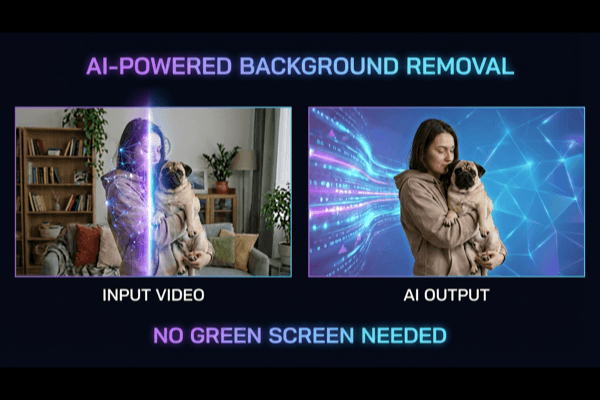
Transparente GIFs einfacher plattformübergreifend veröffentlichen
Nach dem Erstellen lässt sich das GIF einfach verteilen, da das Format breit kompatibel ist. Verwenden Sie es für Community-Inhalte, Support-Antworten, Produktankündigungen und eingebettete Geschichten auf Websites.
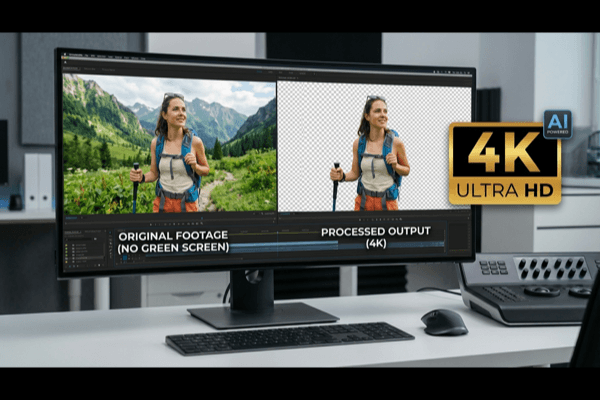
Vollständiger Leitfaden: Transparentes GIF aus Video erstellen
Dieser Leitfaden behandelt Produktionsentscheidungen, die jedes transparente GIF aus einem Video verbessern.
1) Mit sauberem Ausgangsmaterial beginnen
Gleichmäßiges Licht und deutliche Kontraste sorgen für bessere Kanten.
2) GIF-Loops kurz halten
Verwenden Sie Clips von 2–6 Sekunden für kleinere Dateien und flüssige Wiederholungen.
3) Bewegungsbilder prüfen
Prüfen Sie Haare, Hände und Drehbewegungen vor dem finalen Export.
4) Ausgabe passend zum Kanal wählen
Optimieren Sie je nach Ziel für Kompatibilität oder bestmögliche Bildqualität.
5) Vor der vollständigen Verarbeitung testen
Exportieren Sie ein kurzes Beispiel, um die GIF-Qualität schnell zu prüfen.
6) Einheitliche Benennung verwenden
Verwenden Sie eindeutige Vorgabennamen für Teams und wiederkehrende Abläufe.
Kurze GIF-Checkliste
- • Wichtige Bewegungsmomente in der Vorschau prüfen.
- • Einen flüssigen Übergang zwischen Loop-Anfang und -Ende sicherstellen.
- • Für jeden Kanal die passende GIF-Größe exportieren.
- • Pro Einsatzzweck eine freigegebene Endversion aufbewahren.
Transparentes GIF aus Video erstellen FAQ
Praktische Antworten für Creator und Teams, die transparente GIFs aus Videos erstellen.
Was bedeutet es, ein transparentes GIF aus einem Video zu erstellen?
Dabei wird das Motiv aus dem Video freigestellt und als animiertes GIF mit transparentem Hintergrund exportiert. Typische Einsatzbereiche sind Social-Media-Clips, Chat-Sticker, Reaktionen und leichtgewichtige Website-Loops.
Wann sollte ich ein transparentes GIF statt MP4 verwenden?
Wählen Sie GIF, wenn breite Kompatibilität besonders wichtig ist und der Loop wie ein Bild-Asset funktionieren soll. Für höhere Farbtreue oder längere Wiedergabe eignen sich MP4 oder WebM häufig besser.
Kann ich ohne Greenscreen ein transparentes GIF erstellen?
Ja. Mithilfe der KI-Motiverkennung lässt sich der Hintergrund auch aus normalen Aufnahmen entfernen. Gleichmäßiges Licht und eine klare Trennung verbessern die Kantenqualität.
Eignet sich die Erstellung transparenter GIFs für Teams?
Ja. Marketing-, Support- und Produktteams nutzen transparente GIFs für Ankündigungen, Onboarding-Elemente und markengerechte Social-Media-Reaktionen.
Wie verbessere ich die Qualität eines transparenten GIFs?
Halten Sie Clips kurz, vermeiden Sie starke Bewegungsunschärfe und prüfen Sie schwierige Bilder vor dem finalen Export. So wird das transparente GIF sauberer und stabiler.
Wie lassen sich transparente GIFs zuverlässig in größerer Zahl erstellen?
Definieren Sie Regeln für die Ausgangsqualität, verwenden Sie wiederverwendbare Exportvorgaben und prüfen Sie die Kantenqualität. So wird aus einer Einzelbearbeitung ein zuverlässiger Produktionsprozess.
Bereit, ein transparentes GIF aus einem Video zu erstellen?
Starten Sie Ihr nächstes Projekt für ein transparentes GIF aus einem Video mit präziser KI, schneller Vorschau und Exportoptionen für moderne Publishing-Teams.